
Jak działa Wallet Log
Ta strona wyjaśnia zasady, według których Wallet Log liczy kwoty — salda, kategorie i budżety — oraz jak działają transakcje cykliczne, powiadomienia, Premium i skrót do Apple Pay.
Konta i salda
- Każde konto ma swoją walutę. Jedno konto jest domyślne — nie można go zarchiwizować ani usunąć, a aktywne konto zawsze jest co najmniej jedno.
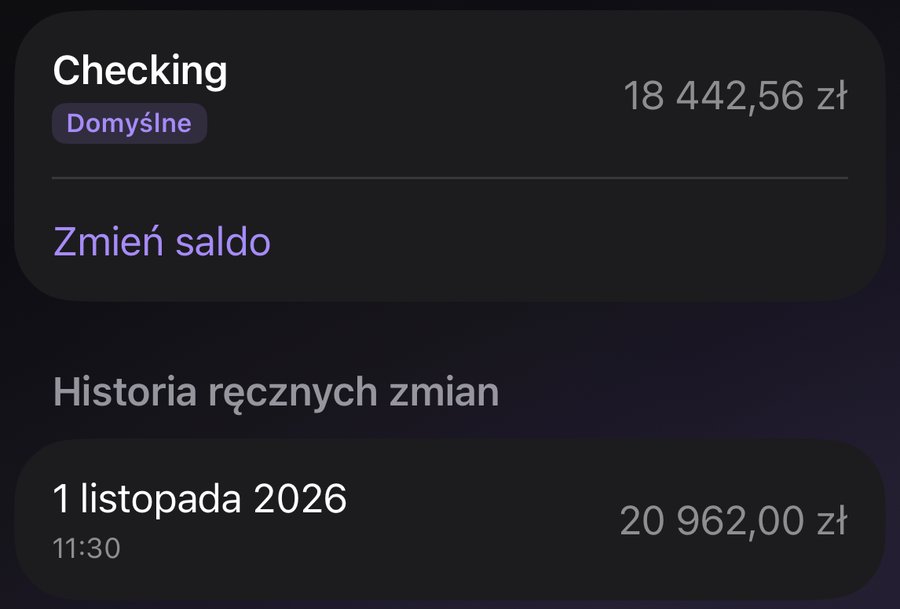
- Saldo konta zaczyna się od salda ustawionego przyciskiem Zmień saldo: kwoty i daty obowiązywania. Od tego dnia każdy przychód na koncie zwiększa saldo, a każdy wydatek je zmniejsza, w kolejności dat.
- Ponowne ustawienie salda z późniejszą datą zaczyna liczenie od nowej wartości — wpisy sprzed tej daty nie wpływają już na saldo po niej. Każda ręczna zmiana zostaje w Historii ręcznych zmian konta.
- Wpis w walucie konta liczy się dokładnie w swojej kwocie. Wpis w innej walucie jest przeliczany po kursie zapisanym razem z wpisem.
- Wpisy bez przypisanego konta liczą się do konta domyślnego.
Przykład. 1 listopada ustawiasz saldo na 1000. 2 listopada wydajesz 50, 3 listopada dostajesz 200 — saldo wynosi 1150. Jeśli 10 listopada ustawisz je na 1100, saldo liczy się dalej od 1100.
Wpisy i kategorie
- Każdy wpis to wydatek albo przychód, z kategorią i podkategorią.
- Jeden wpis może należeć do kilku kategorii naraz (po jednej podkategorii w każdej). To nie jest podział: każda kategoria dostaje pełną kwotę, a w ogólnych sumach wpis liczy się tylko raz.
- Dlatego kwoty kategorii mogą razem dawać więcej niż suma wszystkich wydatków — te same pieniądze widać w każdej kategorii, do której należą.
Przykład. 100 za paliwo w podróży służbowej, przypisane do Samochód → Paliwo i Praca → Podróże. Samochód pokazuje 100, Praca pokazuje 100, a suma Twoich wydatków rośnie o 100, nie o 200.
Budżety
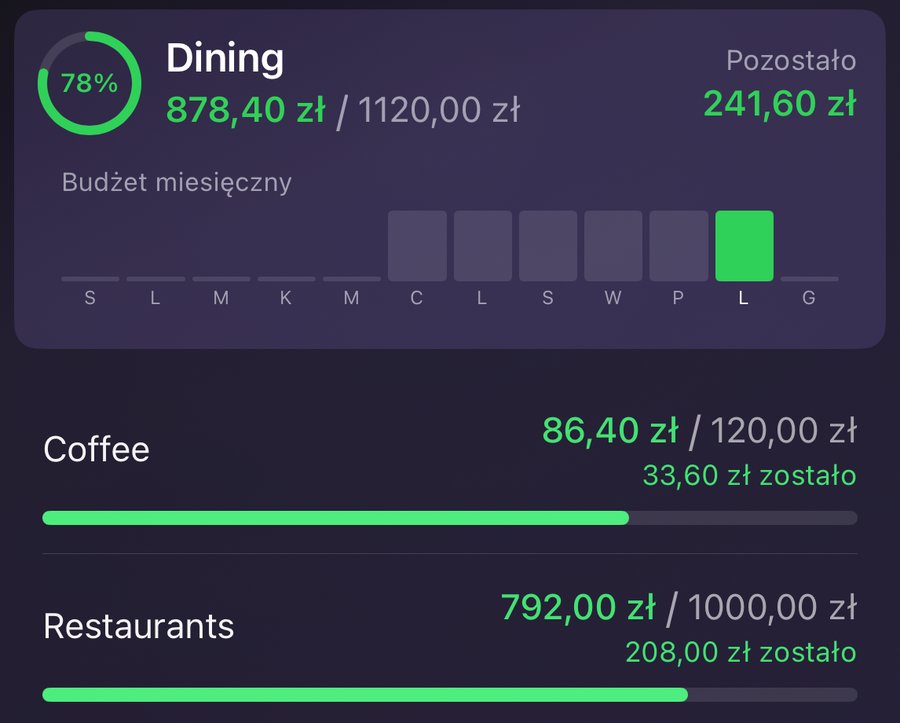
- Budżet to miesięczna kwota dla podkategorii, ustawiana osobno dla każdego miesiąca. Uzupełnij resztę roku kopiuje kwotę z danego miesiąca na wszystkie kolejne miesiące tego roku.
- Budżet kategorii to suma budżetów jej podkategorii i jest porównywany ze wszystkim, co wydano w tej kategorii — także w podkategoriach bez budżetu. Podkategoria może mieścić się w swoim budżecie, a cała kategoria i tak go przekroczyć.
- Wydatki liczą się tak samo jak w kategoriach: wpis w kilku kategoriach liczy się w pełnej kwocie w każdej z nich.
- Kolory w ekranie Budżet vs Wydatki:
- wydatki — do 100% zielony, 100–105% pomarańczowy, powyżej 105% czerwony;
- budżety przychodów działają jak cele — 100% lub więcej zielony, 95–100% pomarańczowy, poniżej 95% czerwony.
Transakcje cykliczne
- Transakcja cykliczna powtarza się codziennie, co tydzień, co miesiąc lub co rok, od daty startu, opcjonalnie do daty końca albo określoną liczbę razy. Przy miesięcznych możesz wybrać ostatni dzień miesiąca. Transakcję cykliczną możesz w każdej chwili wstrzymać.
- Należne wpisy dodają się, gdy otworzysz aplikację — także te, które minęły, gdy była zamknięta. Każde wystąpienie powstaje tylko raz, nawet jeśli używasz Wallet Log na kilku urządzeniach.
- Każdy wpis dostaje swoją kwotę, walutę i kategorie, po kursie z chwili dodania.
- Gdy wpis zostanie dodany, dostajesz powiadomienie iOS o wybranej godzinie (9:00, jeśli godzina nie jest ustawiona), a wpis pojawia się też w Powiadomieniach w aplikacji.
Powiadomienia
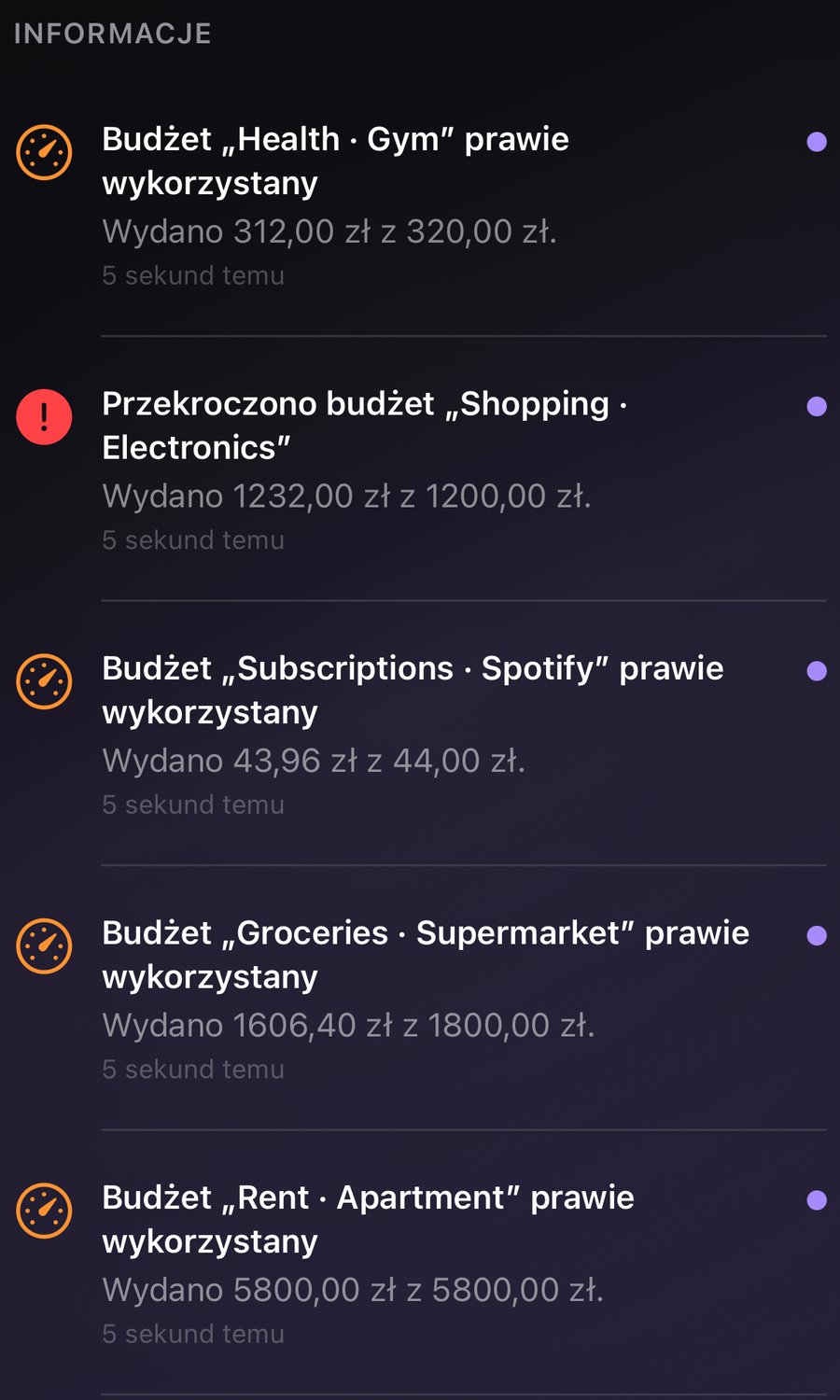
Ekran Powiadomienia (dzwonek) zbiera to, co wydarzyło się w Twoich finansach:
- Transakcje cykliczne, które zostały dodane.
- Przekroczenia budżetu w bieżącym miesiącu, tylko dla budżetów wydatków: jedno, gdy wydatki dojdą do 80%, drugie, gdy przekroczą 100% (wydanie dokładnie kwoty budżetu to nadal 80%). Kategorie i podkategorie mają osobne powiadomienia.
- Podsumowanie miesiąca — wydatki z poprzedniego miesiąca, pierwszego dnia nowego miesiąca.
- Wydatki ze Split Log czekające na dodanie — zobacz Split Log niżej.
Pozycje starsze niż 60 dni znikają. To, co przeczytane, synchronizuje się między urządzeniami. W ustawieniach możesz wyłączyć całe Centrum powiadomień (znika dzwonek) albo każdy rodzaj osobno — te przełączniki działają tylko na urządzeniu, na którym je zmienisz.
Wersja darmowa i Premium
- Za darmo: 3 wpisy dziennie, do 6 kategorii i 16 podkategorii, do 2 transakcji cyklicznych. Do dziennego limitu liczą się wpisy dodane na iPhonie, iPadzie i Apple Watch; wpisy cykliczne i wydatki dodane ze Split Log się nie liczą.
- Premium: bez limitów wpisów, kategorii i transakcji cyklicznych, a do tego Split Log Premium w pakiecie.
- Jedno Premium na dwie aplikacje. Wallet Log i Split Log korzystają z tego samego konta, więc Premium kupione w jednej z nich odblokowuje Premium w obu.
Split Log
Z Premium Twój udział w każdym wydatku grupy w Split Log pojawia się w Wallet Log w Powiadomieniach → Do zrobienia, gotowy do dodania jednym dotknięciem. Jak udziały są przekazywane i co się dzieje, gdy wydatek zmieni się w Split Log, opisuje strona Jak działa Split Log.
Apple Pay i Skróty
Wallet Log może otwierać się z wpisaną kwotą po każdej płatności Apple Pay:
- Otwórz Skróty → Automatyzacja → Nowa automatyzacja i wybierz Portfel.
- Zostaw Dowolna karta albo wybierz konkretne karty. Jeśli Wallet Log ma się otwierać sam, wyłącz Potwierdzaj przed uruchomieniem.
- Dodaj akcję Wallet Log Add Expense i w polu kwoty wybierz Kwota z transakcji.
- Włącz Ustawienia → Portfel → Dane komórkowe, inaczej automatyzacja nie zadziała.
- Kwota jest dodawana w Twojej domyślnej walucie. Kategorię wybierasz i wpis zapisujesz samodzielnie, a do dziennego limitu wersji darmowej liczy się jak każdy inny wpis.
- Tej samej akcji Add Expense możesz użyć we własnych skrótach i z Siri.